
Email khách: thư giao dịch qua Resend hoặc Amazon SES
Gửi mã đăng nhập, xác nhận đơn, biên nhận, nhắc lịch học và bản ghi tới khách và học viên. Cài một lần, thư tự đi theo đơn và khoản thu.
Khách đặt đơn, đăng ký khóa, chuyển khoản: email tự đi, bạn không phải soạn tay. Mục Email khách trong ChamOS Console có 4 trang con: Cài đặt gửi, Mẫu & xem trước, Gửi cho lớp, Nhật ký gửi.
7 loại thư
| Thư | Gửi khi nào | Có link Hủy nhận |
|---|---|---|
| Mã đăng nhập (OTP) | Khách bấm Gửi mã đăng nhập ở trang khách. Mã 6 số, hạn 10 phút | Không |
| Chào mừng — tài khoản mới | Khách đăng nhập trang khách lần đầu | Có |
| Xác nhận đơn Trợ lý AI | Khách đặt đơn Trợ lý AI hoặc Chạm.HQ Pro có điền email. Thư có mã đơn, số tiền, thông tin chuyển khoản | Không |
| Xác nhận đăng ký khóa học | Khách đăng ký khóa có điền email. Thư có lịch học, việc chuẩn bị, nút vào nhóm Zalo, học phí | Không |
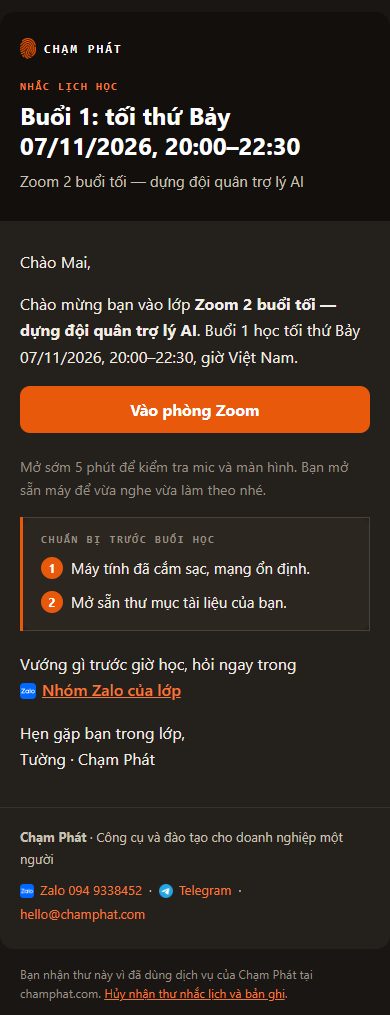
| Chào mừng vào lớp / nhắc lịch | Bạn gửi ở Gửi cho lớp | Có |
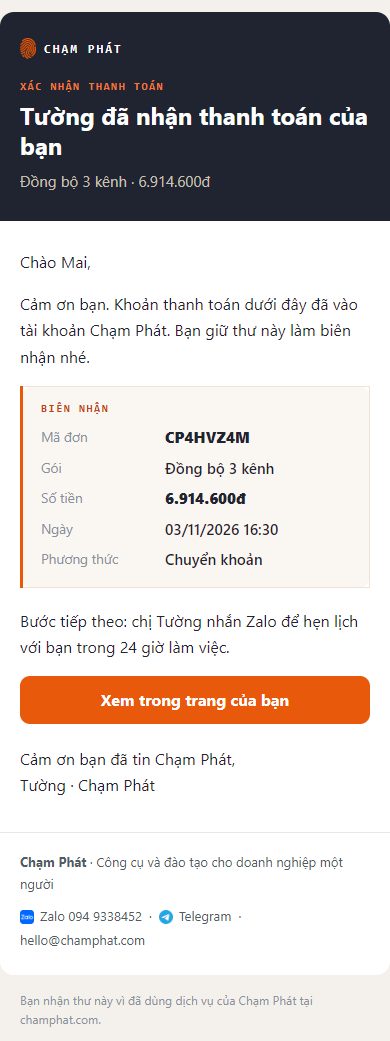
| Đã thanh toán (hóa đơn) | Bạn ghi khoản thu cho học viên trong CRM, hoặc bấm đã nhận tiền một đơn Chạm.HQ Pro. Thư Pro kèm mã kích hoạt | Không |
| Bản ghi buổi học | Bạn gửi ở Gửi cho lớp | Có |
Thư có link Hủy nhận là thư không bắt buộc. Khách đã hủy nhận thì không nhận ba thư này nữa. Bốn thư còn lại là thư của giao dịch, luôn gửi.
Mỗi sự kiện chỉ gửi một thư. Ví dụ bạn bấm đã nhận tiền một đơn Chạm.HQ Pro hai lần, khách vẫn chỉ nhận một biên nhận. Ghi khoản thu cho người chưa có email thì không có thư, nhật ký ghi Bỏ qua.
Cài đặt gửi
Mở ChamOS Console › Email khách › Cài đặt gửi. Góc trên bên phải báo Đang gửi qua Resend (hoặc Amazon SES) khi đã đủ, hay Chưa gửi được kèm lý do.
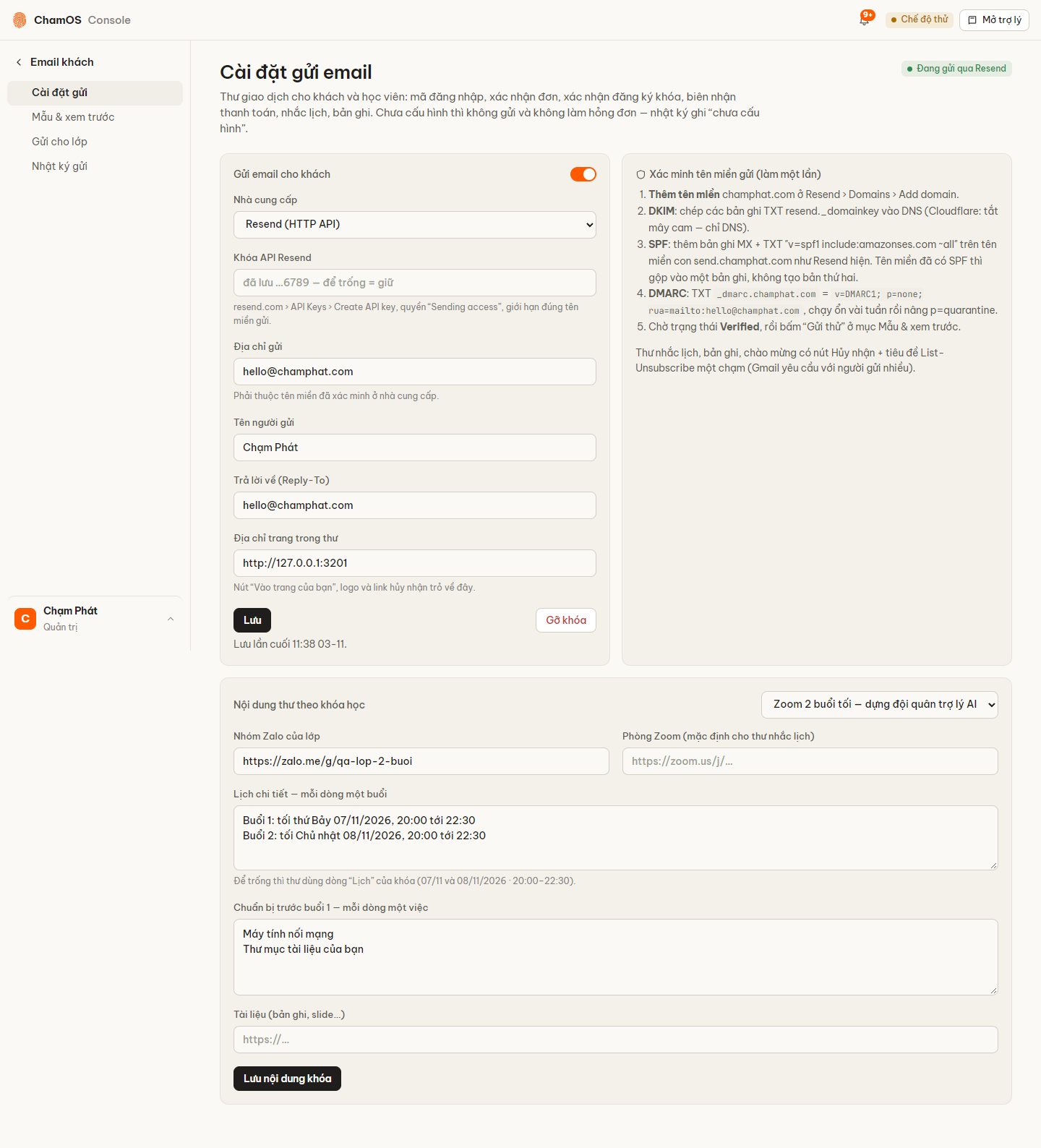

- 1Bật công tắc Gửi email cho khách.
- 2Chọn Nhà cung cấp: Resend (HTTP API) hoặc Amazon SES (SMTP).
- 3Điền khóa: - Resend: dán Khóa API Resend (dạng
re_…). Tạo ở resend.com › API Keys › Create API key, quyền "Sending access", giới hạn đúng tên miền gửi. - Amazon SES: chọn Vùng và Cổng (587 STARTTLS hoặc 465 TLS). Ô Máy chủ SMTP tự điền theo vùng. Điền SMTP user và SMTP password, tạo ở SES › SMTP settings › Create SMTP credentials. Đây không phải khóa truy cập AWS thường. - 4Địa chỉ gửi: phải thuộc tên miền đã xác minh ở nhà cung cấp, ví dụ
[email protected]. - 5Tên người gửi: tên khách thấy trong hộp thư.
- 6Trả lời về (Reply-To): khách bấm Trả lời thì thư về địa chỉ này.
- 7Địa chỉ trang trong thư: bắt đầu bằng
https://. Nút "Vào trang của bạn", logo và link hủy nhận trỏ về đây. - 8Bấm Lưu.
Đã lưu khóa thì ô chỉ hiện 4 ký tự cuối. Để trống ô là giữ khóa cũ. Muốn xóa khóa thì bấm Gỡ khóa (Resend) hoặc Gỡ SMTP (Amazon SES).
Xác minh tên miền: SPF, DKIM, DMARC
Làm một lần. Thẻ Xác minh tên miền gửi bên phải ghi sẵn đúng tên miền và đúng nhà cung cấp bạn chọn.
- 1Thêm tên miền ở nhà cung cấp: Resend › Domains › Add domain, hoặc Amazon SES › Identities › Create identity (Domain, Easy DKIM 2048-bit).
- 2DKIM: chép các bản ghi nhà cung cấp đưa vào DNS. Resend là bản ghi TXT
resend._domainkey; Amazon SES là 3 bản ghi CNAME…_domainkey. Dùng Cloudflare thì tắt mây cam, để chỉ DNS. - 3SPF: thêm bản ghi MX và TXT
v=spf1 include:amazonses.com ~all. Resend đặt trên tên miền consend.như Resend hướng dẫn; Amazon SES đặt trên tên miền MAIL FROM riêng (ví dụmail.). Tên miền đã có SPF thì gộp vào một bản ghi, không tạo bản thứ hai. - 4DMARC: TXT
_dmarc.<tên miền>=v=DMARC1; p=none; rua=mailto:<địa chỉ của bạn>. Chạy ổn vài tuần rồi nâng lênp=quarantine. - 5Chờ trạng thái Verified, rồi bấm Gửi thử ở Mẫu & xem trước.
Nội dung thư theo khóa học
Thẻ dưới cùng của Cài đặt gửi. Chọn khóa ở góc phải, rồi điền:
- Nhóm Zalo của lớp: hiện thành nút trong thư và trong trang khách.
- Phòng Zoom: link mặc định cho thư nhắc lịch.
- Lịch chi tiết: mỗi dòng một buổi. Để trống thì thư dùng dòng Lịch của khóa.
- Chuẩn bị trước buổi 1: mỗi dòng một việc.
- Tài liệu (bản ghi, slide…).
Bấm Lưu nội dung khóa. Mọi link phải bắt đầu bằng https://.
Mẫu & xem trước
Chọn một trong 7 mẫu ở hàng nút trên cùng. Bản xem trước dùng dữ liệu minh họa; thư thật lấy tên, mã đơn, lịch học của từng khách.
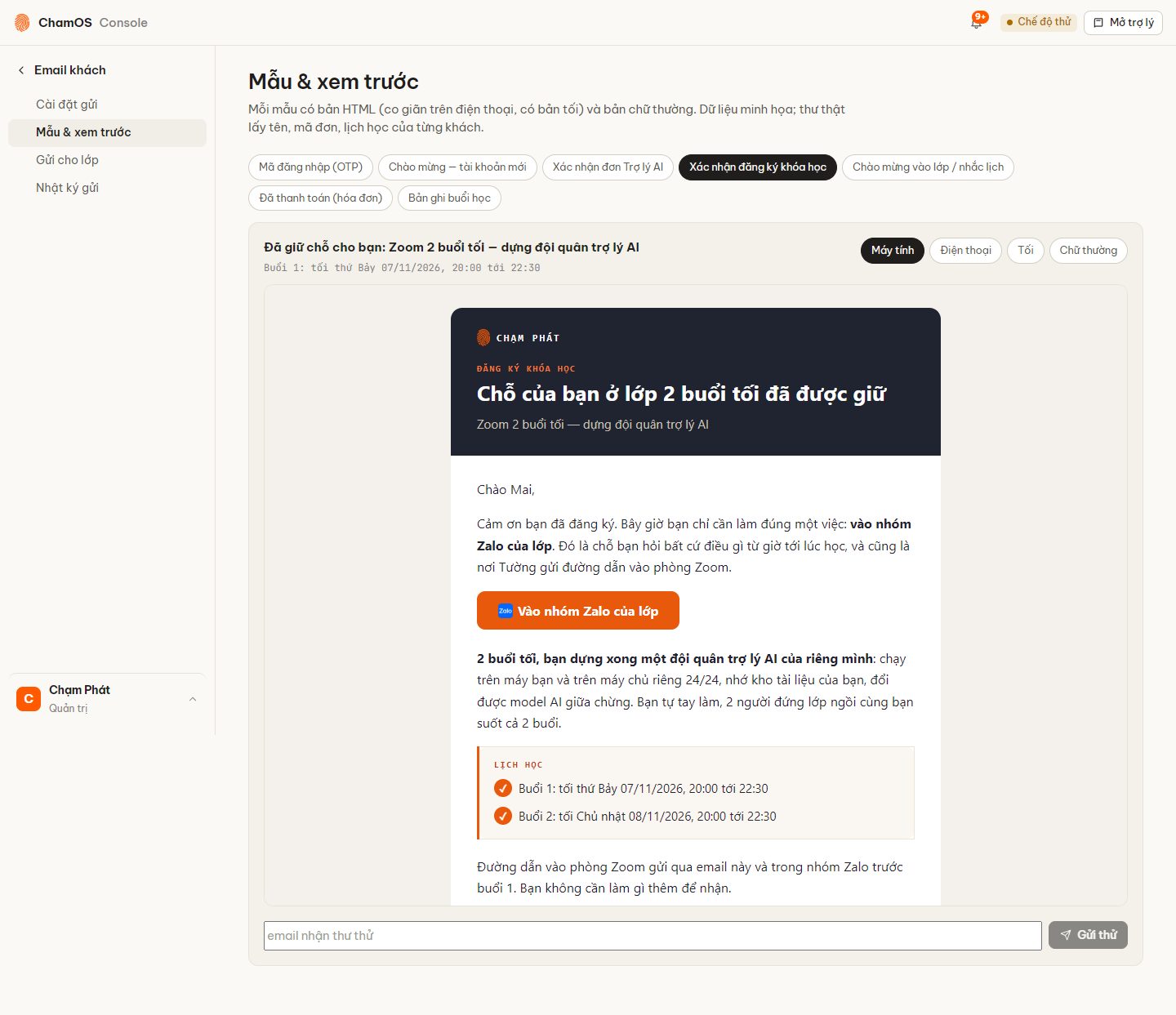
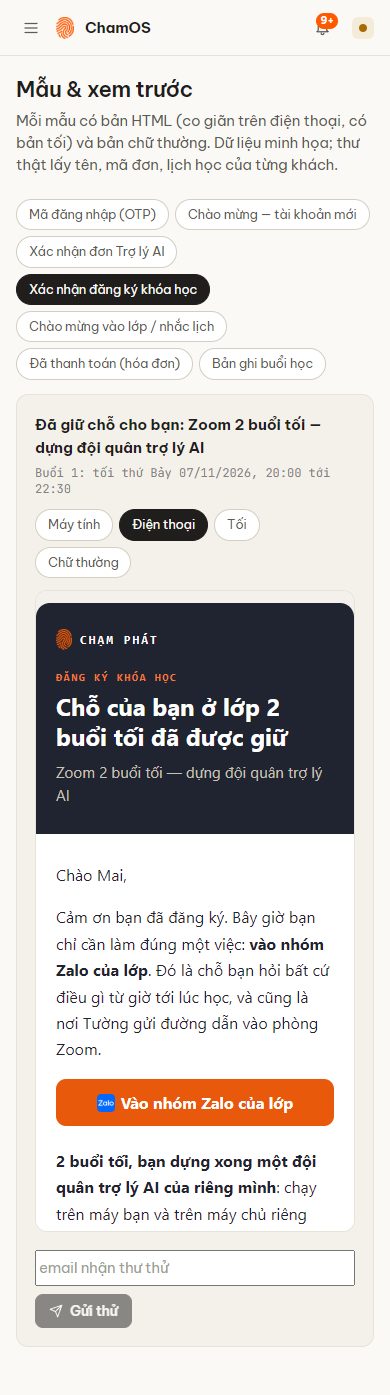
- Máy tính / Điện thoại: xem thư ở hai bề rộng.
- Tối: xem bản tối, như khi khách bật chế độ tối trong app thư.
- Chữ thường: bản không định dạng, gửi kèm cho app thư không đọc được HTML.
Muốn xem thư thật trong hộp thư: nhập địa chỉ vào ô email nhận thư thử, bấm Gửi thử. Thư thử có chữ [Thử] ở đầu tiêu đề và dùng dữ liệu minh họa. Chưa cài đặt gửi thì trang báo lý do.
Gửi cho lớp
Trước buổi học gửi thư nhắc lịch, sau buổi học gửi bản ghi.
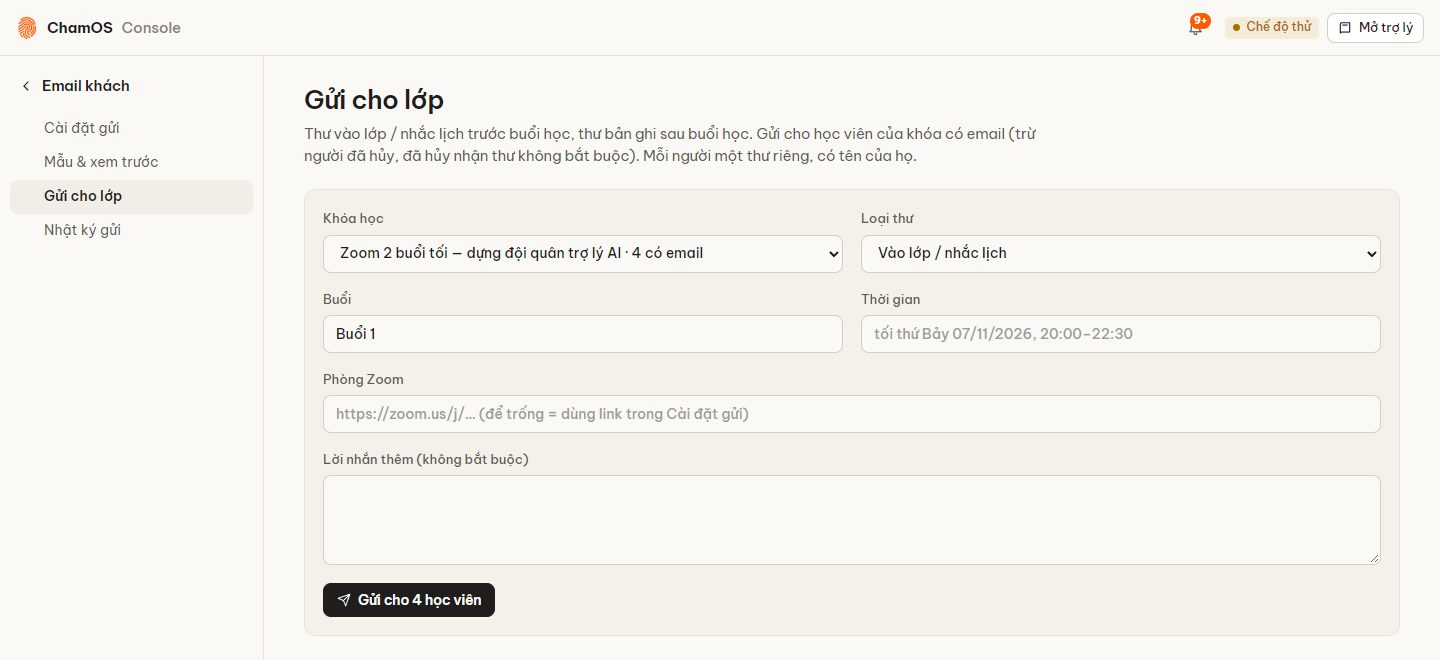
- 1Chọn Khóa học. Mỗi khóa ghi sẵn số học viên có email.
- 2Chọn Loại thư: Vào lớp / nhắc lịch hoặc Bản ghi buổi học.
- 3Điền Buổi, rồi: - Nhắc lịch: Thời gian, Phòng Zoom (để trống là dùng link đã lưu ở nội dung khóa), Lời nhắn thêm nếu cần. - Bản ghi: Ngày học, Đường dẫn bản ghi (bắt buộc,
https://…), Buổi sau, Tài liệu. - 4Bấm Gửi cho N học viên, xác nhận.
Mỗi người nhận một thư riêng có tên của họ. Học viên đã hủy khóa không nhận. Người đã hủy nhận thư không bắt buộc được tính là bỏ qua. Xong, trang báo số đã gửi, bỏ qua, chưa cấu hình và lỗi.
Nhật ký gửi
300 thư gần nhất: lúc gửi, gửi tới ai, mẫu nào, kết quả, tiêu đề và lỗi của nhà cung cấp nếu có. Thư thử có nhãn thử. Bấm Tải lại để xem thư mới.
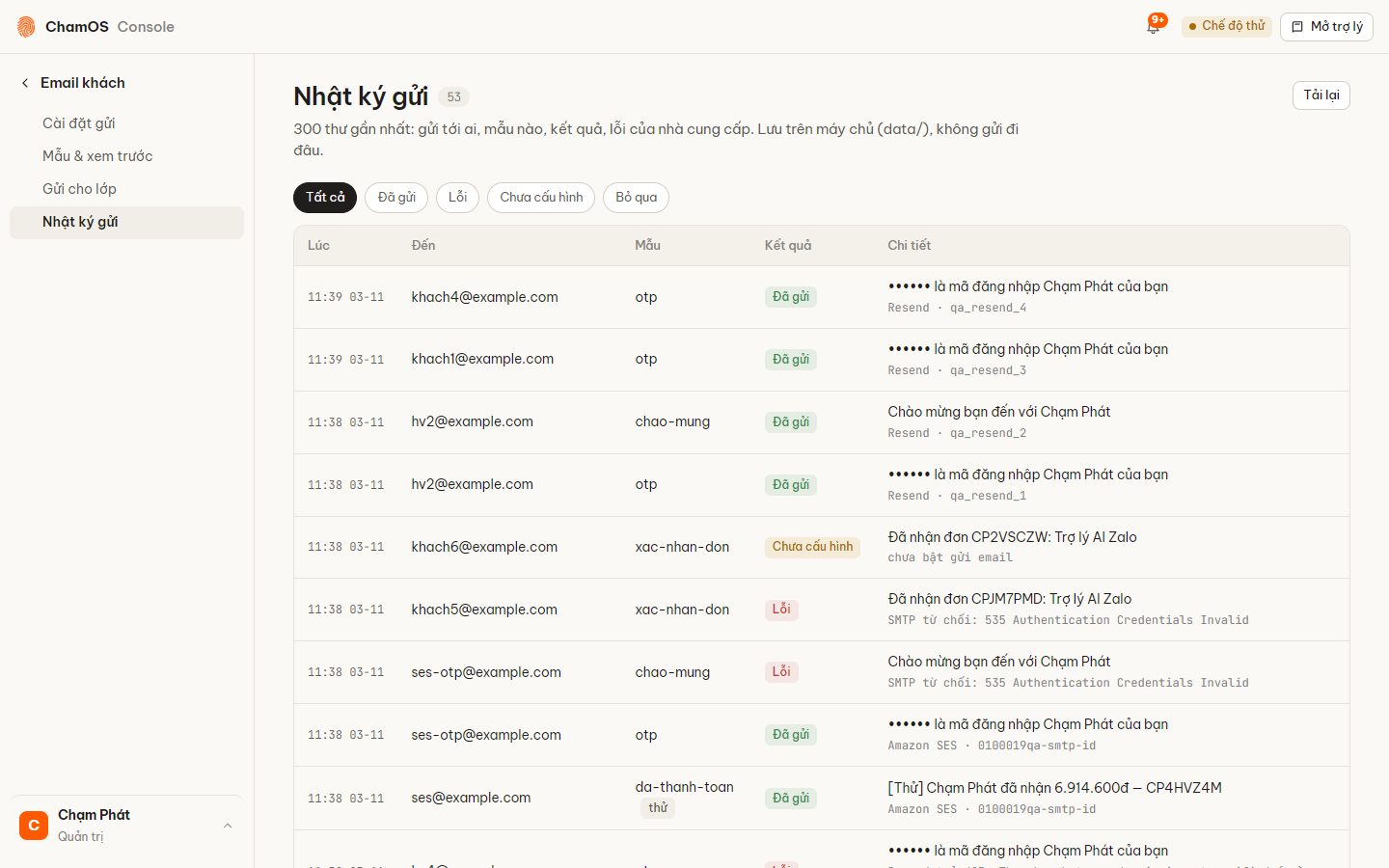
Lọc theo kết quả:
| Kết quả | Nghĩa là |
|---|---|
| Đã gửi | Nhà cung cấp đã nhận thư |
| Lỗi | Nhà cung cấp từ chối. Dòng chi tiết ghi lý do, ví dụ khóa sai hoặc tên miền chưa xác minh |
| Chưa cấu hình | Chưa bật gửi, thiếu khóa hoặc thiếu địa chỉ gửi |
| Bỏ qua | Thư của sự kiện này đã gửi rồi, khách chưa có email, hoặc khách đã hủy nhận |
Mã đăng nhập trong nhật ký được che thành ••••••, người xem nhật ký không vào trang khách thay khách được.
Còn vướng chỗ nào? Hỏi Trợ lý Tường hoặc nhắn Zalo 094 9338452.