
Công ty AI: bạn làm Chủ tịch, trợ lý AI làm CEO và cả đội
Giao một mục tiêu bằng một câu. CEO chia việc, nhân viên AI tự làm, trưởng phòng kiểm bài, báo cáo về kênh bạn chọn. Chi tiền và xóa dữ liệu luôn chờ bạn duyệt.
Công ty một người, chạy cả đội AI. Bạn giao một mục tiêu bằng một câu. CEO lập kế hoạch và chia việc cho từng phòng. Nhân viên AI tự làm, trưởng phòng kiểm bài trước khi báo lên. Sáng ra bạn đọc báo cáo trên Zalo, Messenger hoặc ngay trong ChamOS Console.
Công ty AI nằm ở nhóm Công ty AI trên thanh bên ChamOS Console: Phòng họp, Sơ đồ tổ chức, Việc, Chờ duyệt, Nhật ký làm việc, Kênh báo cáo.
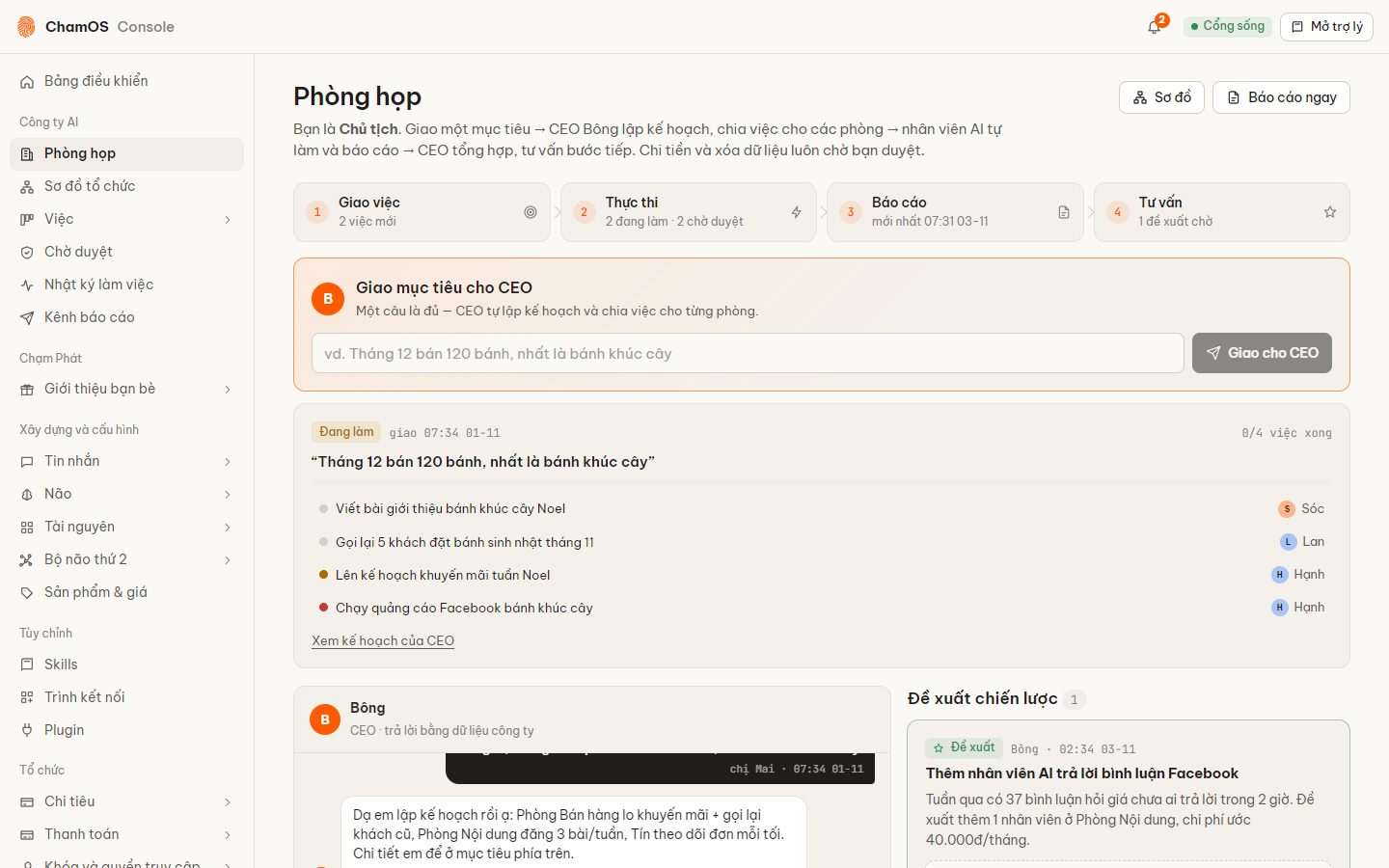
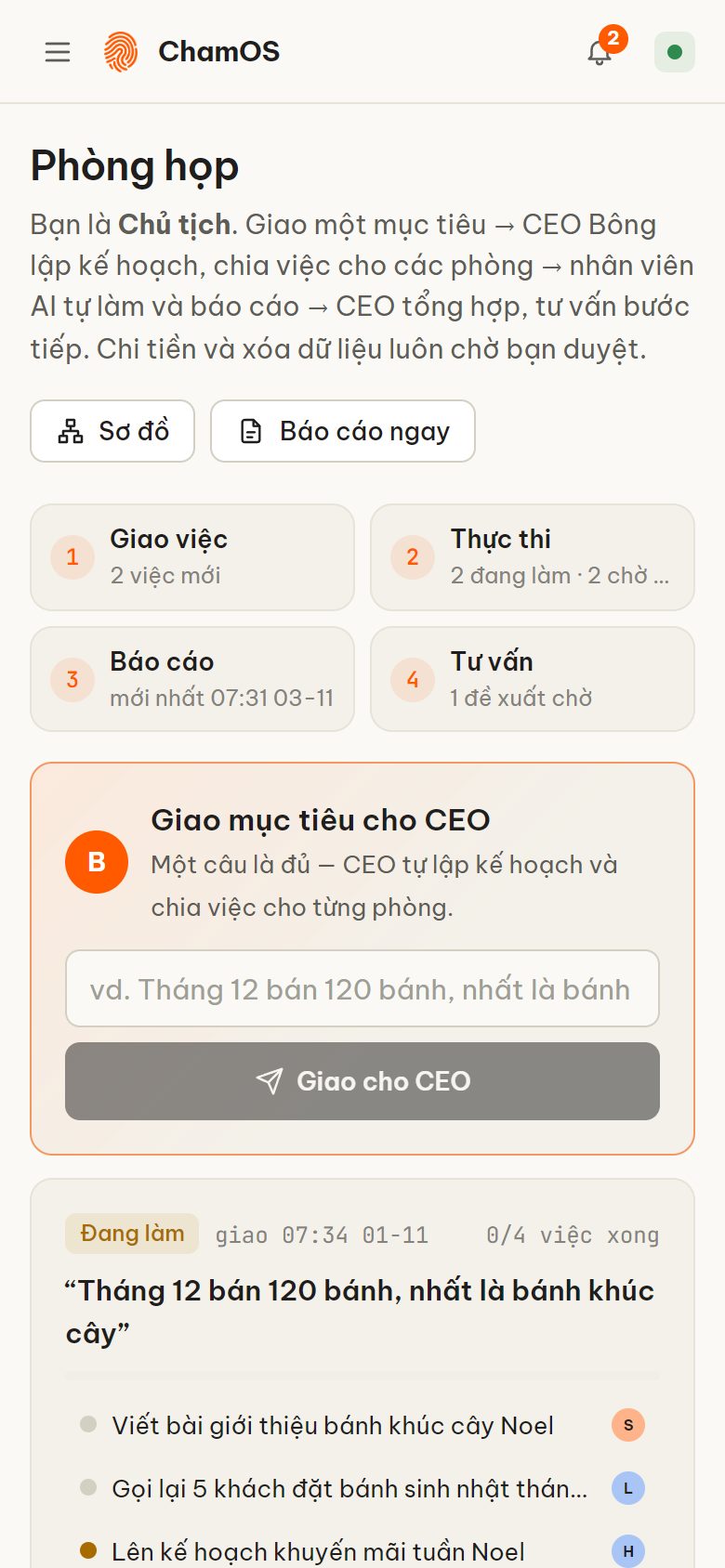
Vòng làm việc
| Bước | Ai làm | Bạn thấy ở đâu |
|---|---|---|
| 1. Giao việc | Bạn gõ một câu, vd. "Tháng 12 bán 120 bánh, nhất là bánh khúc cây". CEO lập kế hoạch, chia thành việc cho từng người. | Phòng họp › mục tiêu; Bảng việc |
| 2. Thực thi | Nhân viên AI soạn bài, nhắn khách cũ, đối soát đơn. Trưởng phòng kiểm bài, chưa đạt thì trả về sửa (tối đa 2 lần). | Bảng việc, Nhật ký làm việc |
| 3. Báo cáo | CEO tổng hợp mỗi sáng và mỗi tuần, gửi về kênh bạn chọn. | Phòng họp › Báo cáo; Kênh báo cáo |
| 4. Tư vấn | Số liệu xấu đi thì CEO đề xuất thêm người, đổi cách làm. Bạn bấm Đồng ý hoặc Từ chối. | Phòng họp › Đề xuất chiến lược; Chờ duyệt |
Bốn ô đầu Phòng họp đếm sẵn: bao nhiêu việc mới, đang làm, chờ duyệt, đề xuất chờ. Bấm ô nào là tới đúng chỗ đó.
Bắt đầu trong 5 phút
- 1Có khóa AI. Chưa có thì đầu mỗi trang Công ty AI hiện dải Chưa có khóa AI; thêm khóa OpenAI, Anthropic hoặc Google ở Khóa API.
- 2Mở Sơ đồ tổ chức, bấm Dùng mẫu, chọn mẫu hợp ngành của bạn (xem bảng mẫu).
- 3Bấm vào thẻ từng người để sửa Vai trò cho đúng việc nhà mình.
- 4Mở Kênh báo cáo, bật Messenger, Zalo Bot, WhatsApp hoặc Email để nhận báo cáo và duyệt ngay ngoài Console (không bắt buộc, Console luôn nhận).
- 5Quay về Phòng họp, gõ mục tiêu vào ô Giao mục tiêu cho CEO rồi bấm Giao cho CEO.
Sơ đồ tổ chức
Bạn đứng đầu sơ đồ với vai Chủ tịch. CEO báo thẳng cho bạn. Trưởng phòng kiểm việc của nhân viên trước khi báo lên CEO. Thẻ Chủ tịch đếm luôn số việc chờ duyệt và tiền AI đã dùng tháng này.
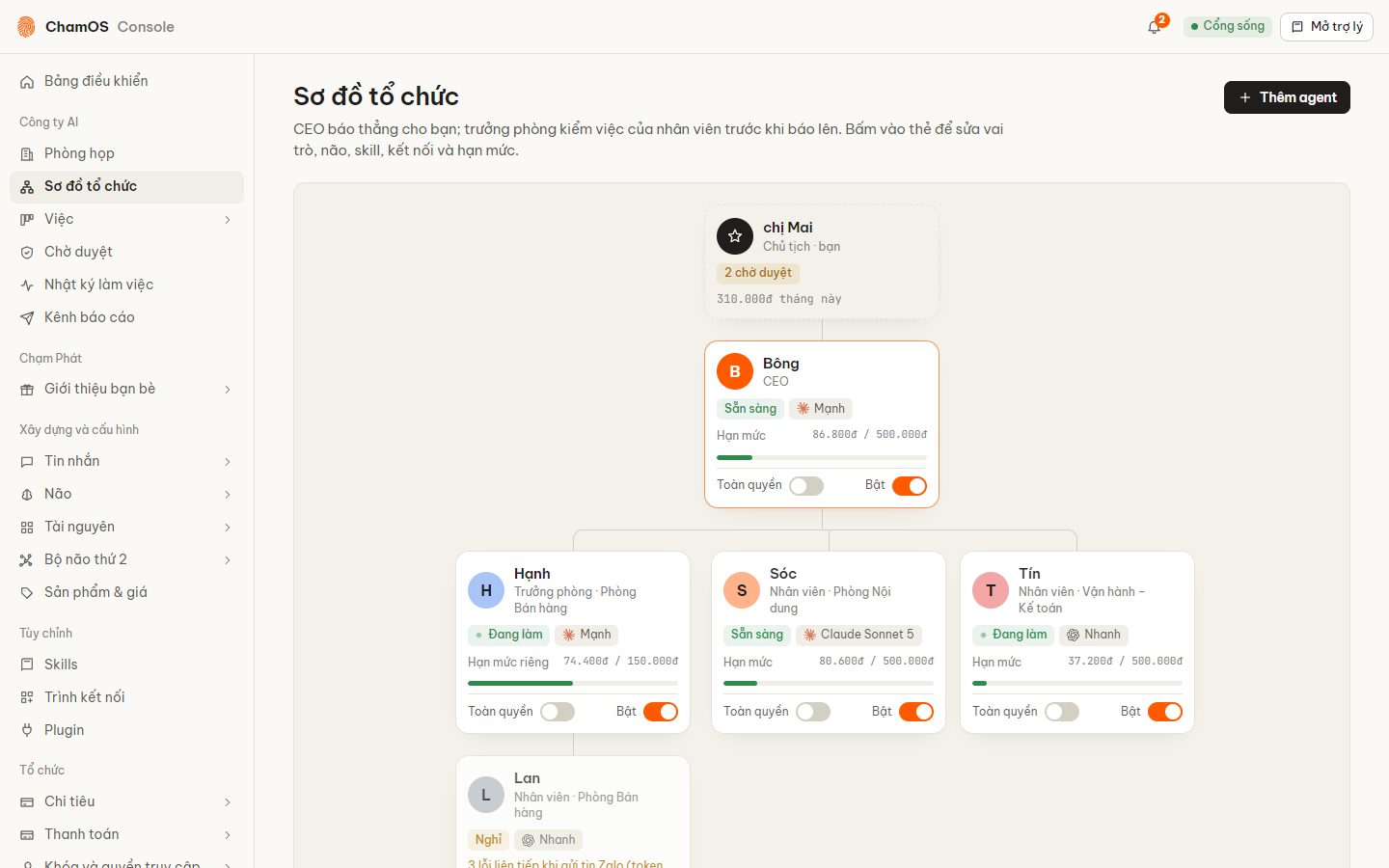
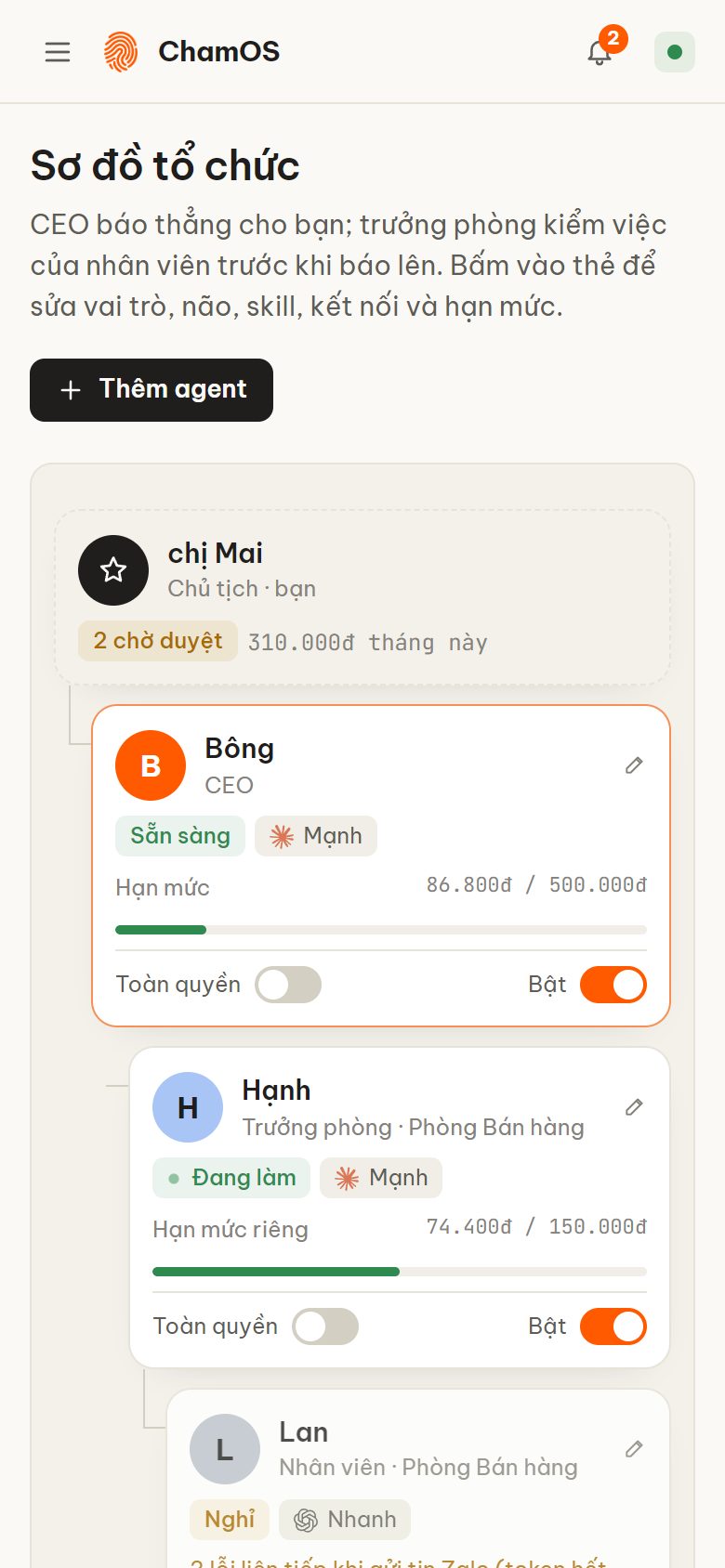
Mẫu theo ngành. Nút Dùng mẫu chỉ hiện khi sơ đồ chưa có ai ngoài CEO. Mẫu dựng sẵn phòng ban, nhân viên AI kèm vai trò và việc định kỳ gợi ý; sửa lại thoải mái sau đó.
| Mẫu | Có ở gói |
|---|---|
| Bán lẻ online (bán hàng, chăm khách, nội dung, đối soát đơn) | Admin, Doanh nghiệp |
| Spa / phòng khám (lịch hẹn, chăm khách liệu trình, nội dung) | Admin, Doanh nghiệp |
| Văn phòng dịch vụ (báo giá, hồ sơ, hợp đồng sắp hết hạn) | Admin, Doanh nghiệp |
| Kinh doanh cá nhân (Nội dung, Bán hàng, Vận hành: đủ 3 agent) | cả 3 gói |
| Trường đào tạo (tuyển sinh, chăm học viên, học phí, nội dung) | Admin |
Sửa một agent. Bấm vào thẻ (hoặc Thêm agent) để đặt:
- Tên, Cấp (Trưởng phòng / Nhân viên), Phòng, Cấp trên.
- Vai trò: mô tả công việc, agent làm theo đúng đoạn này. Viết rõ làm gì, cho ai, giọng thế nào, khi nào báo lên.
- Não: Nhanh, Mạnh hoặc một mô hình cụ thể. Đổi giữa chừng được, việc sau dùng não mới.
- Skill và Trình kết nối agent được dùng (lấy từ Skills và Trình kết nối bạn đã cài).
- Lượt làm việc / ngày: agent mới được điền sẵn 30 lượt; để 0 là không giới hạn (CEO mặc định không giới hạn). Hạn mức riêng (VNĐ / tháng): để 0 là theo hạn mức chung của công ty.
- Công tắc Bật để cho agent nghỉ mà không xóa.
Phòng họp
Ngoài ô giao mục tiêu, Phòng họp có:
- Trò chuyện với CEO: hỏi gì cũng được về công ty, CEO trả lời bằng dữ liệu thật của công ty. Có sẵn câu gợi ý: "Tuần này công ty làm được gì?", "Việc nào đang lỗi hoặc trễ?", "Chi phí tháng này thế nào?", "Có gì chờ tôi duyệt?". Khi CEO nhắc tới một việc chờ duyệt, ngay dưới câu trả lời có nút Duyệt.
- Đề xuất chiến lược: CEO gợi ý thêm người, đổi quyền, đổi mục tiêu khi thấy cơ hội trong báo cáo.
- Báo cáo: báo cáo ngày, tuần và báo cáo khi xong một mục tiêu, kèm đoạn CEO tư vấn. Bấm Báo cáo ngay ở đầu trang để CEO viết một bản tóm tắt liền.
Việc và Việc định kỳ
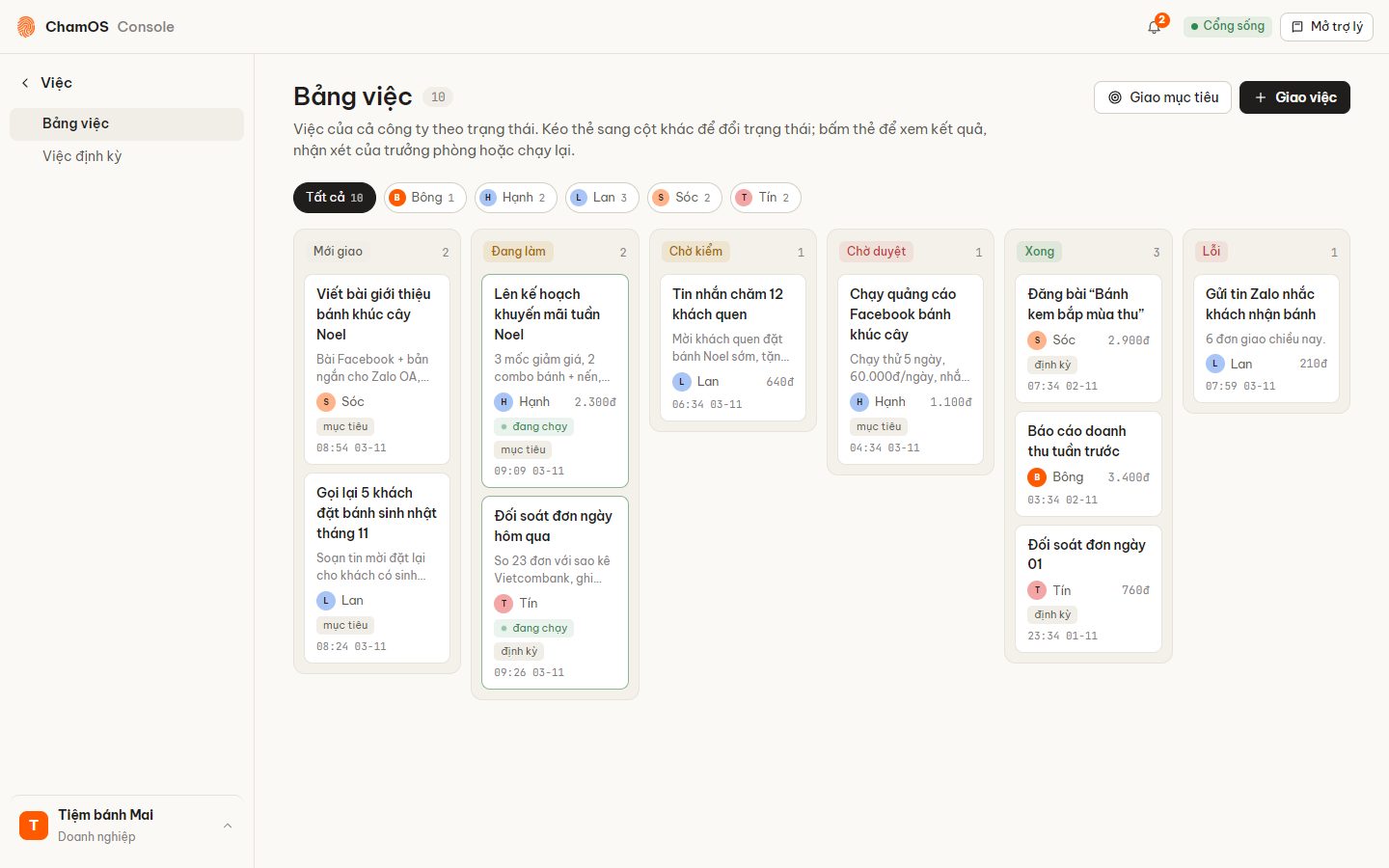
Việc › Bảng việc xếp mọi việc theo cột: Mới giao, Đang làm, Chờ kiểm, Chờ duyệt, Xong, Lỗi. Kéo thẻ sang cột khác để đổi trạng thái; bấm thẻ để xem kết quả, nhận xét của trưởng phòng, hoặc Chạy ngay. Lọc theo từng người ở hàng nút phía trên. Bạn tự giao việc lẻ bằng nút Giao việc.
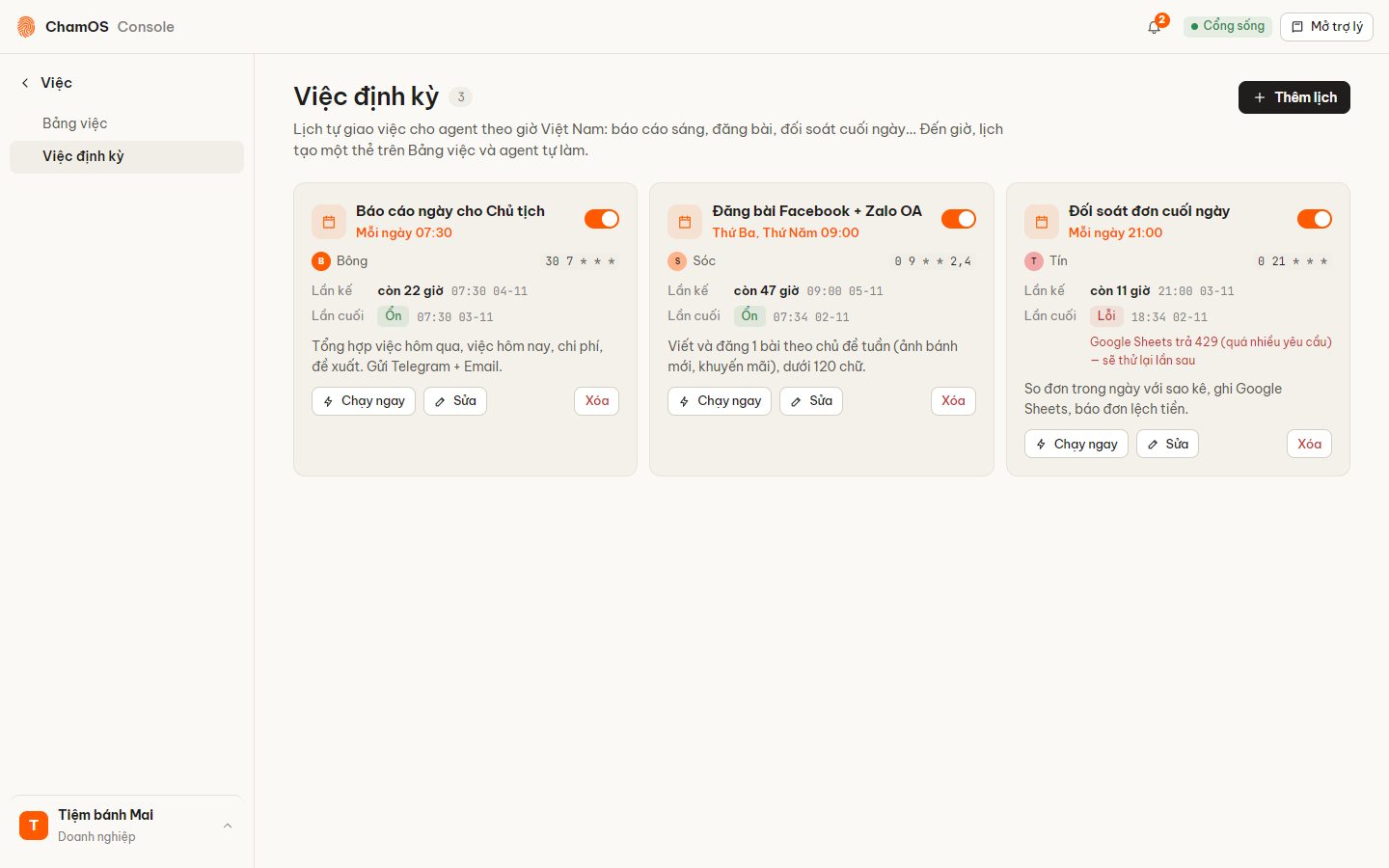
Việc › Việc định kỳ là lịch tự giao việc theo giờ Việt Nam: mỗi ngày, mỗi tuần (chọn thứ), hoặc lịch nâng cao kiểu cron. Đến giờ, lịch tạo một thẻ trên Bảng việc và agent tự làm. Mỗi lịch ghi Lần kế và Lần cuối (Ổn / Lỗi kèm lý do).
Chờ duyệt
Agent tự làm việc thường rồi báo. Ba loại việc dừng ở Chờ duyệt chờ bạn:
| Loại việc | Agent thường (Tự làm + báo) | Agent bật Toàn quyền |
|---|---|---|
| Việc thường (đọc, tra cứu, soạn bài nội bộ) | Tự làm, báo lại | Tự làm, báo lại |
| Gửi / đăng ra ngoài (email, bài đăng, tin nhắn) | Chờ bạn duyệt | Tự gửi, vẫn báo lại từng việc |
| Chi tiền | Luôn chờ bạn duyệt | Luôn chờ bạn duyệt |
| Xóa dữ liệu | Luôn chờ bạn duyệt | Luôn chờ bạn duyệt |
Đề xuất chiến lược của CEO cũng nằm ở đây.
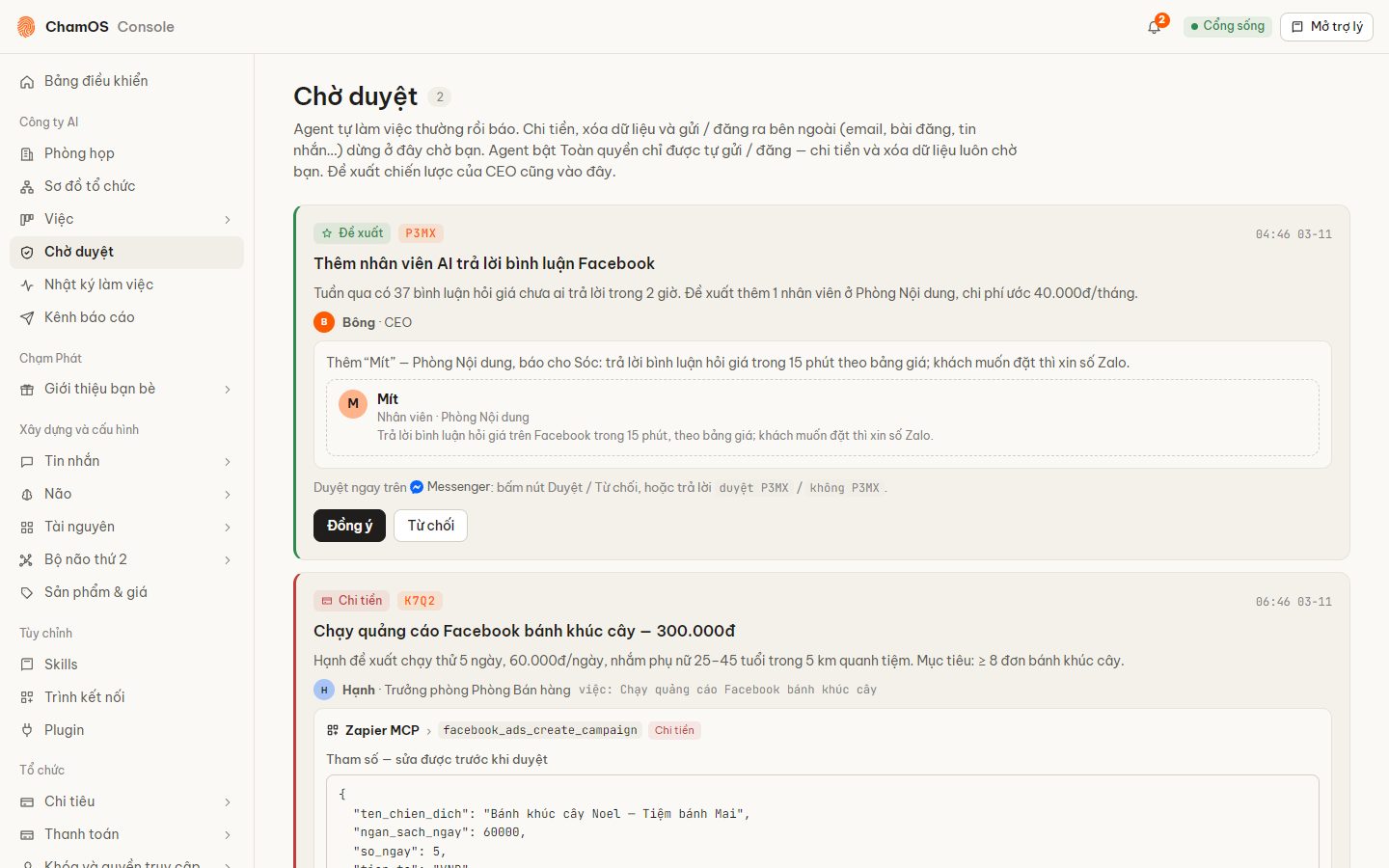
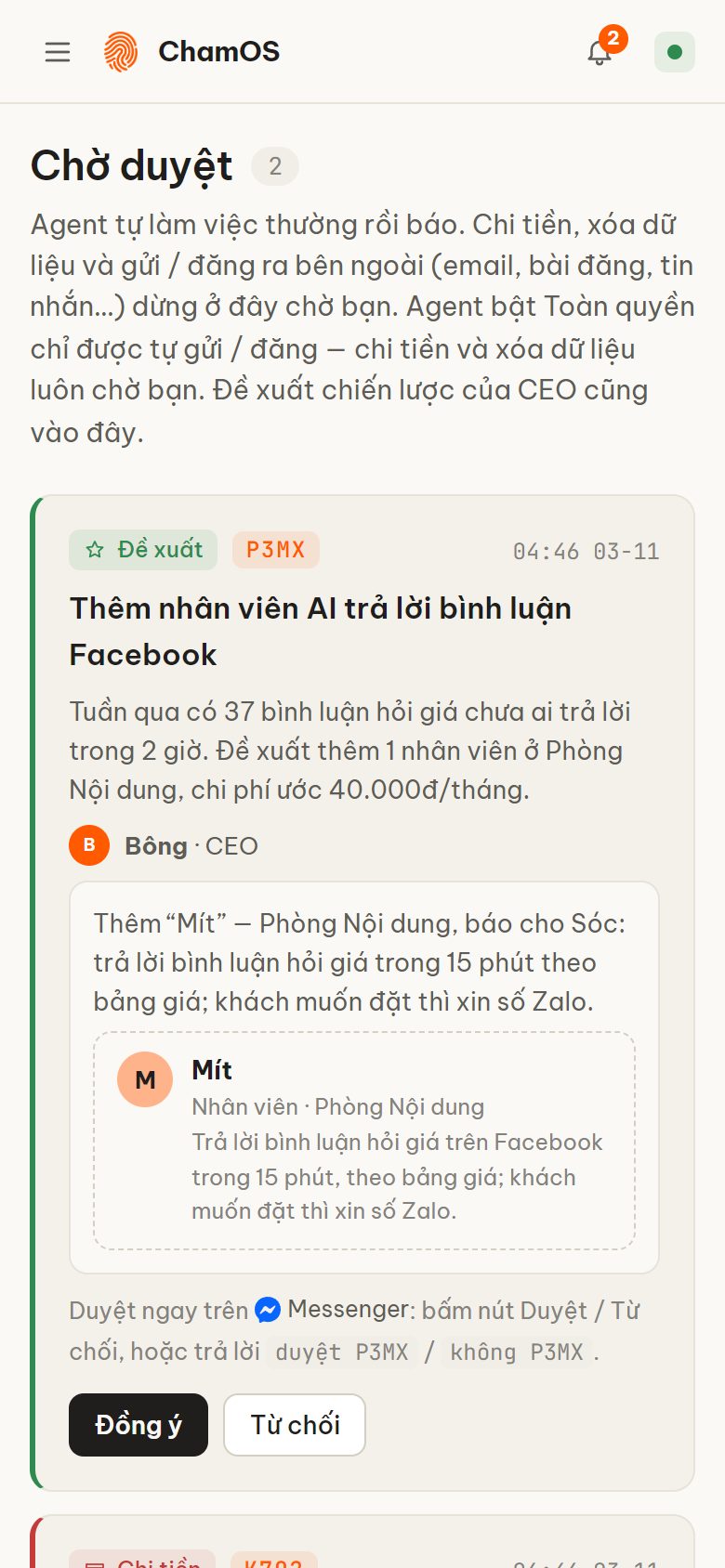
Mỗi mục ghi ai đề nghị, cho việc nào, gọi công cụ gì của trình kết nối nào, và Tham số (vd. tên chiến dịch, số tiền mỗi ngày). Sửa tham số ngay trong ô trước khi duyệt được, vd. hạ ngân sách quảng cáo. Rồi bấm Duyệt chi / Duyệt xóa / Duyệt gửi / Đồng ý, hoặc Từ chối kèm lý do để CEO báo lại agent.
Duyệt ngoài Console. Mỗi mục có một mã 4 ký tự, vd. K7Q2. Kênh nào đang bật và có nhận tin Chờ duyệt thì duyệt ngay trên kênh đó:
| Kênh | Cách duyệt |
|---|---|
| Messenger | Bấm nút Duyệt / Từ chối dưới tin, hoặc trả lời duyệt K7Q2 / không K7Q2 |
| Zalo Bot, WhatsApp | Trả lời duyệt K7Q2 / không K7Q2 (hai kênh này không có nút) |
| Bấm link Duyệt / Từ chối trong thư. Link mở ra trang xác nhận, bấm nút trên trang mới chạy. Mỗi link gắn đúng một việc, dùng trong 24 giờ; việc đã xử lý thì link hết tác dụng. Email không đọc thư trả lời, nên trả lời thư không duyệt được. | |
| Console | Trang Chờ duyệt, hoặc nút Duyệt trong Phòng họp |
Gõ không dấu cũng được (duyet K7Q2). Mỗi mục chỉ xử lý một lần: duyệt ở kênh này rồi thì kênh khác không chạy lại.
Công cụ nào thuộc loại nào là theo nhãn công cụ ở Trình kết nối › Nhãn công cụ. Rà nhãn trước khi cho agent dùng một trình kết nối.
Kênh báo cáo
CEO gửi 4 loại tin: Báo cáo, Chờ duyệt, Lỗi agent, Cảnh báo hạn mức. Mỗi kênh chọn nhận loại nào.
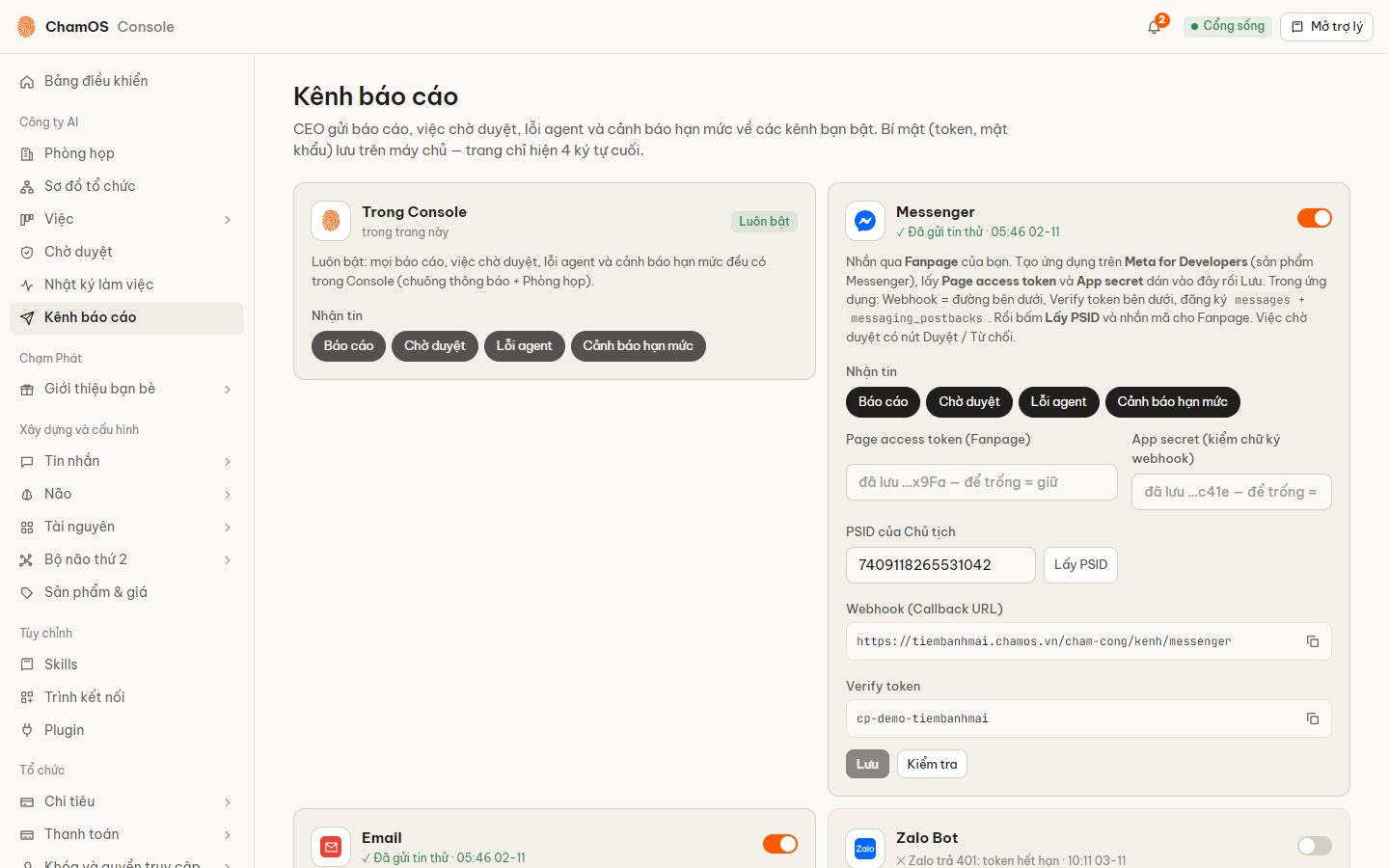
| Kênh | Cần gì | Duyệt việc |
|---|---|---|
| Trong Console | Luôn bật: chuông Hộp thư + Phòng họp | Trang Chờ duyệt |
| Messenger | Fanpage của bạn và một ứng dụng trên Meta for Developers (xem cách nối) | Nút hoặc tin duyệt <mã> |
| Zalo Bot | Bot chính thức trên Zalo Bot Platform (xem cách nối) | Tin duyệt <mã> |
| SMTP của chính bạn (Gmail: bật xác minh 2 bước, tạo mật khẩu ứng dụng) | Link trong thư (trang xác nhận, 24 giờ) | |
| Đăng nhập như WhatsApp Web, quét mã QR hoặc nhập mã liên kết (xem cách nối) | Tin duyệt <mã> |
Muốn duyệt qua kênh nào thì ở thẻ kênh đó chọn nhận loại tin Chờ duyệt. Để thư có link duyệt, bạn cần mở Console bằng địa chỉ https công khai của bản cài (không phải localhost) khi lưu kênh.
Các kênh dùng tài khoản của chính bạn, bạn tự nối. Lưu xong bấm Kiểm tra để gửi một tin thử; thẻ kênh ghi "Đã gửi tin thử" hoặc lý do chưa được.
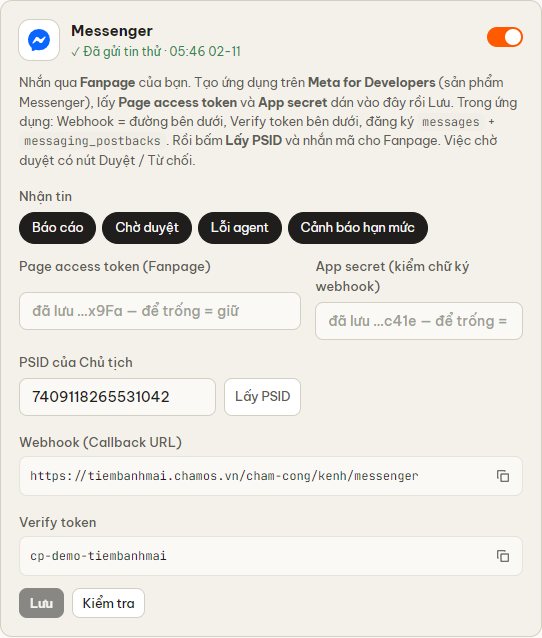
Nối Messenger
- 1Trên Meta for Developers, tạo một ứng dụng có sản phẩm Messenger, gắn với Fanpage của bạn.
- 2Lấy Page access token và App secret, dán vào thẻ Messenger rồi bấm Lưu.
- 3Trong ứng dụng Meta, mục Webhook: dán Webhook (Callback URL) và Verify token hiện trên thẻ, rồi đăng ký
messagesvàmessaging_postbacks. - 4Bấm Lấy PSID, rồi nhắn mã 6 số hiện ra cho Fanpage. Thẻ ghi PSID của bạn là xong.
Việc chờ duyệt đến Messenger kèm nút Duyệt / Từ chối.
Nối Zalo Bot
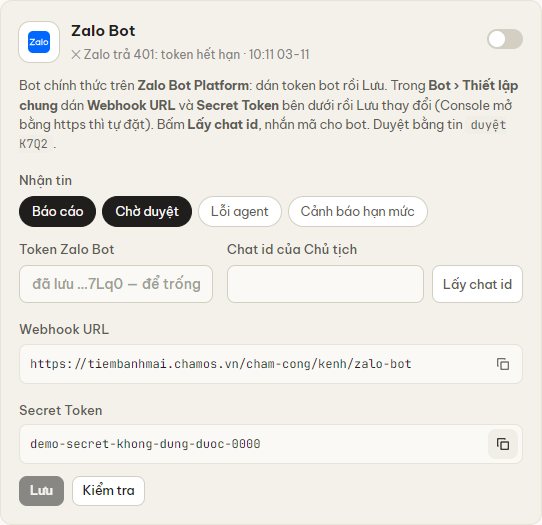
- 1Tạo bot trên Zalo Bot Platform, dán Token Zalo Bot vào thẻ rồi bấm Lưu.
- 2Thẻ hiện Webhook URL và Secret Token (bấm Hiện để xem). Chép hai ô này dán vào Bot › Thiết lập chung trên Zalo, rồi bấm Lưu thay đổi. Mở Console bằng địa chỉ https thì ChamOS tự đặt giúp.
- 3Bấm Lấy chat id, rồi nhắn mã hiện ra cho bot.
Duyệt bằng tin duyệt K7Q2.
Nối WhatsApp
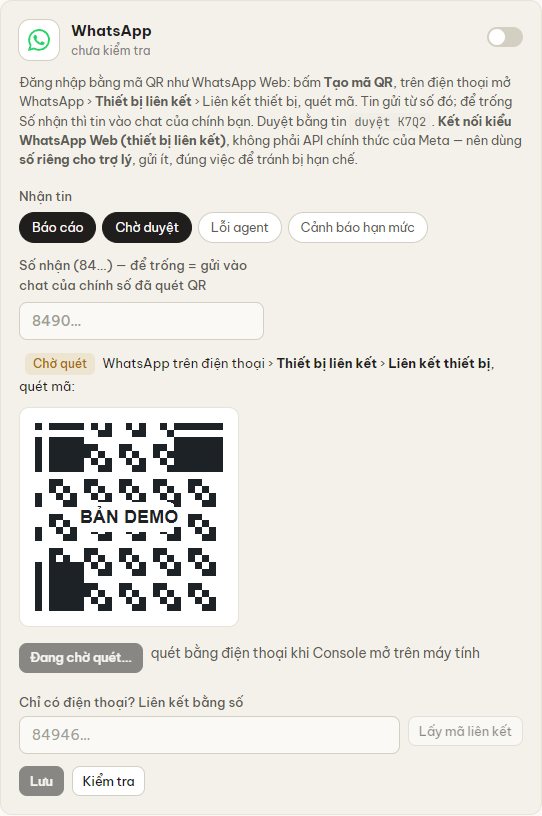
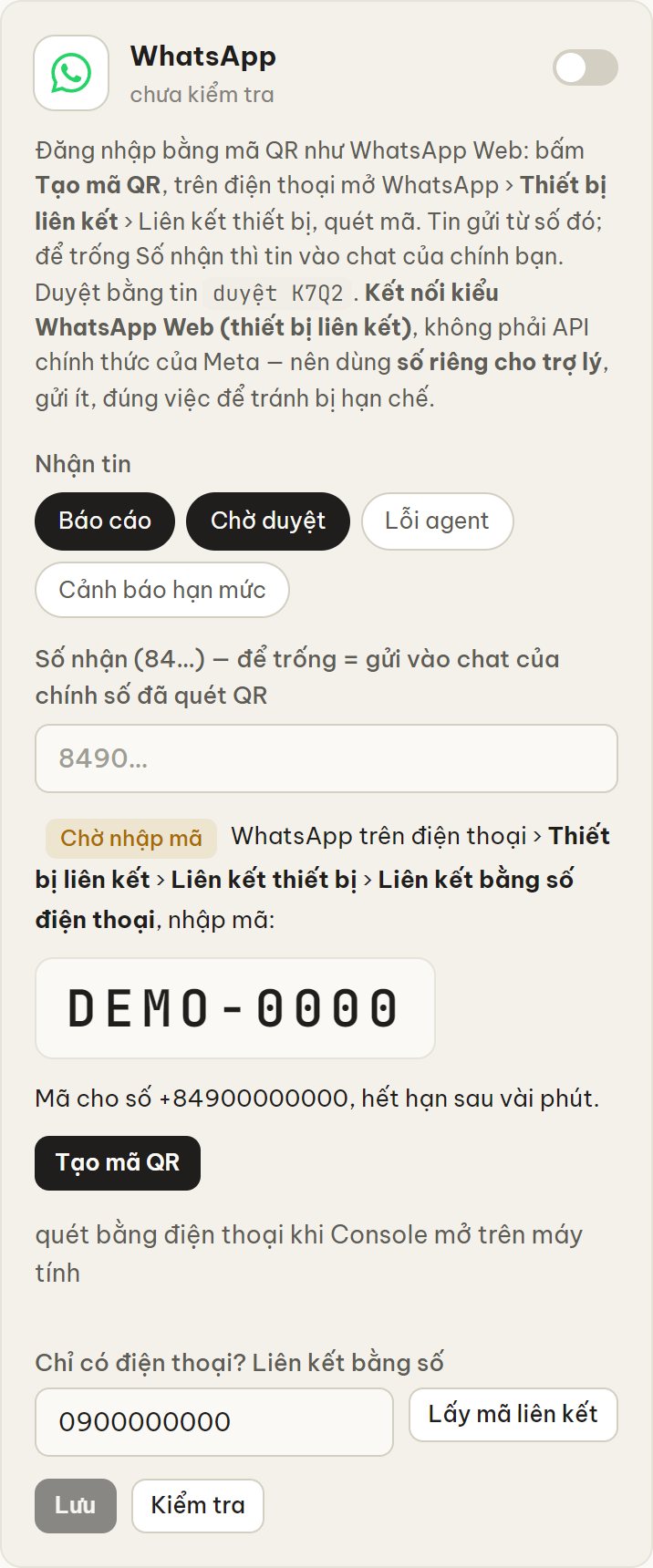
WhatsApp nối kiểu WhatsApp Web (thiết bị liên kết), có hai cách:
- Console mở trên máy tính: bấm Tạo mã QR. Trên điện thoại mở WhatsApp › Thiết bị liên kết › Liên kết thiết bị, quét mã.
- Chỉ có điện thoại: nhập số ở ô Chỉ có điện thoại? Liên kết bằng số, bấm Lấy mã liên kết để nhận mã 8 ký tự. Trên điện thoại vào WhatsApp › Thiết bị liên kết › Liên kết thiết bị › Liên kết bằng số điện thoại, nhập mã.
Nối xong, thẻ ghi Đã nối kèm số. Tin gửi đi từ số đó; ô Số nhận để trống thì tin vào chat của chính bạn. Duyệt bằng tin duyệt K7Q2. Muốn gỡ thì bấm Đăng xuất WhatsApp.
Cài đặt báo cáo ở cuối trang Kênh báo cáo:
| Mục | Mặc định |
|---|---|
| Báo cáo ngày (việc hôm qua, việc hôm nay, chi phí, đề xuất) | 07:30 mỗi ngày |
| Báo cáo tuần (kết quả tuần, so với tuần trước, tư vấn) | Thứ Hai 08:00 |
| Hạn mức tháng | theo gói (xem dưới) |
| Chạy cùng lúc (số việc làm song song) | 2 |
| Tạm dừng cả công ty | Tắt |
Đổi giờ, thứ, tắt từng loại báo cáo rồi bấm Lưu cài đặt.
Hạn mức và Nhật ký làm việc
Mỗi lần agent làm việc đều tốn tiền AI trên khóa của bạn. Công ty AI giữ trần để không cháy túi:
- Hạn mức tháng cho cả công ty. Mặc định: gói Học viên 100.000đ, Doanh nghiệp 500.000đ, Admin 2.000.000đ; sửa ở Cài đặt báo cáo.
- Tới 80%: cảnh báo về kênh báo cáo và dải vàng đầu mỗi trang Công ty AI.
- Tới 100%: mọi agent tự dừng tới tháng sau, hoặc tới khi bạn nâng hạn mức.
- Agent có Hạn mức riêng hoặc Lượt làm việc / ngày thì chạm trần là riêng agent đó nghỉ, cả đội vẫn chạy.
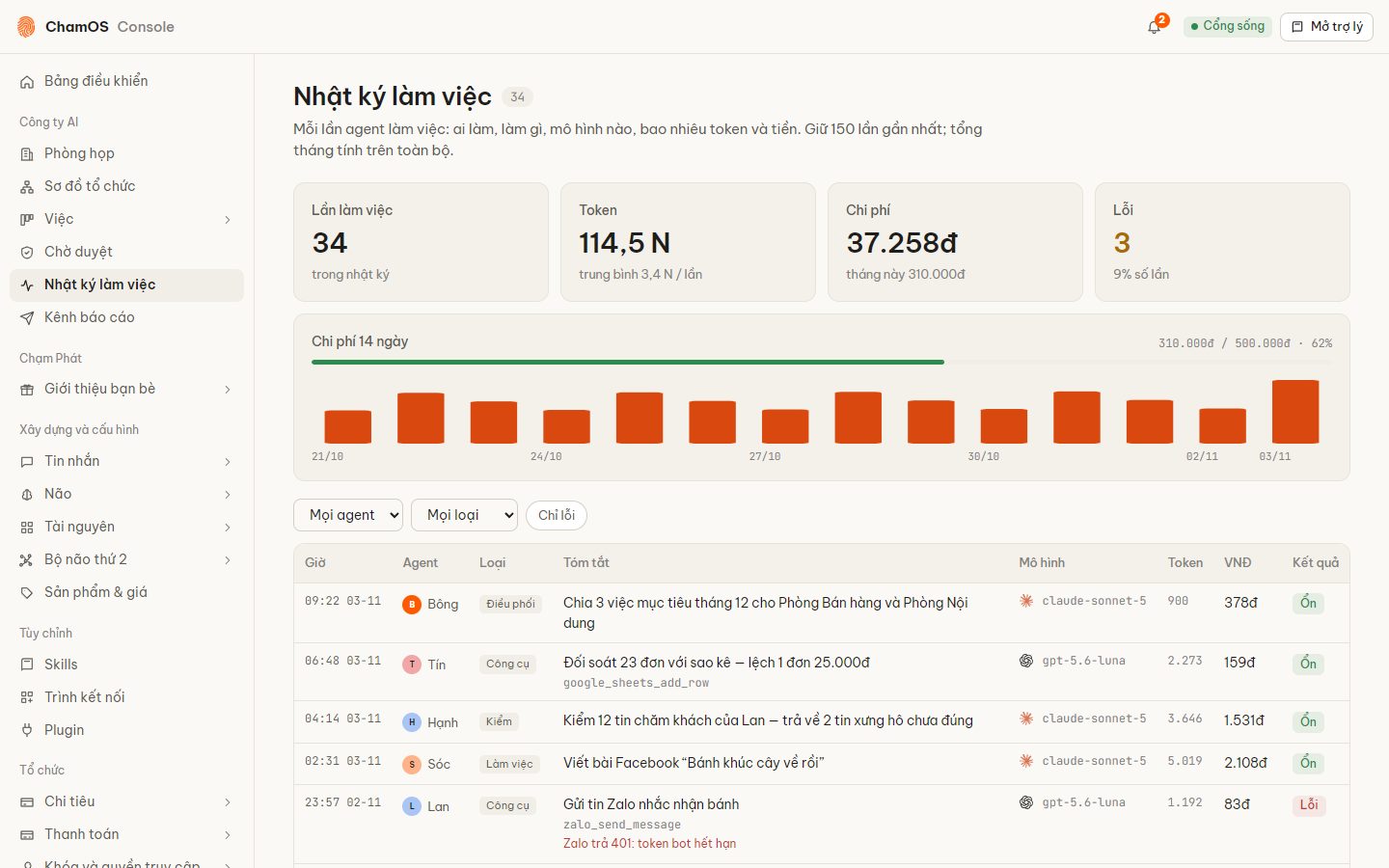
Nhật ký làm việc ghi từng lần agent làm: giờ, ai làm, loại (Làm việc, Kiểm, Điều phối, Báo cáo, Họp, Công cụ), tóm tắt, mô hình, token, tiền, Ổn hay Lỗi. Trên cùng có tổng và biểu đồ chi phí 14 ngày so với hạn mức. Lọc theo agent, theo loại, hoặc Chỉ lỗi.
Khách thấy Công ty AI ở đâu
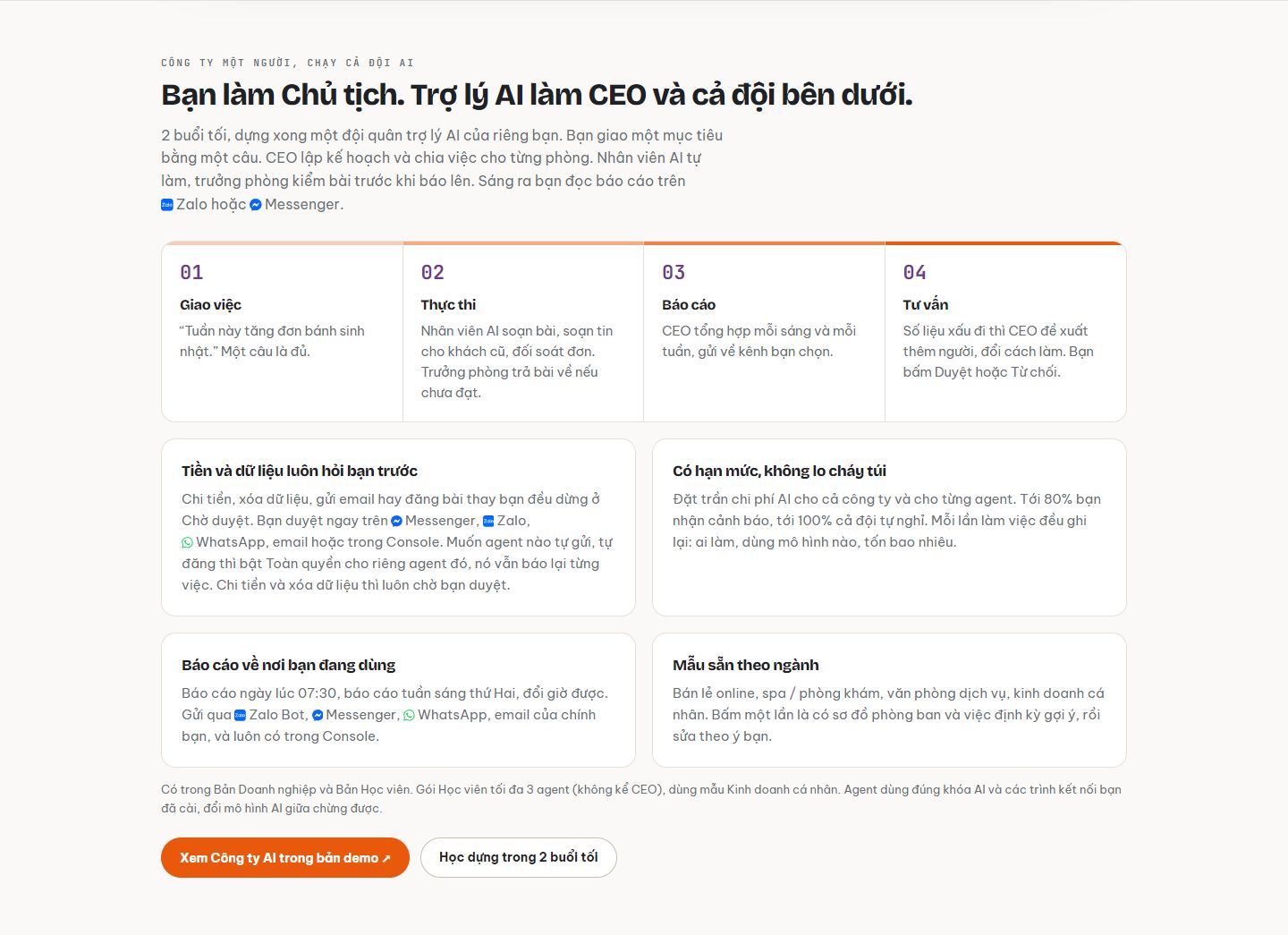
Trang /tro-ly-ai có một khối giới thiệu Công ty AI, ngay sau hộp demo ChamOS Console: vòng làm việc 4 bước, 4 điều cần biết (tiền và dữ liệu luôn hỏi bạn trước, hạn mức, báo cáo về nơi bạn dùng, mẫu theo ngành), và nút Xem Công ty AI trong bản demo.

Khi nào agent tự nghỉ
| Chuyện gì | Công ty AI làm gì |
|---|---|
| Agent lỗi 3 lần liên tiếp | Agent tự tắt, ghi lý do trên thẻ, báo bạn. Sửa xong bật lại. |
| Việc định kỳ lỗi 3 lần liên tiếp | Lịch tự tắt và báo bạn. |
| Chạm hạn mức tháng | Cả đội nghỉ tới tháng sau hoặc khi bạn nâng hạn mức. |
| Agent dùng hết Lượt làm việc / ngày | Riêng agent đó nghỉ tới hôm sau; cả đội vẫn chạy. |
| Bạn bật Tạm dừng cả công ty | Mọi agent và lịch ngừng ngay; việc dở giữ nguyên, bật lại là chạy tiếp. |
Còn vướng chỗ nào? Hỏi Trợ lý Tường hoặc nhắn Zalo 094 9338452.